L’activité Base de données de Moodle, sous-cotée ?

L’arrivée de l’IA a considérablement facilité l’accès à des activités Moodle dont la prise en main pouvait s’avérer difficile. C’est le cas de la « Base de données Moodle », véritable couteau suisse pour réaliser des activités inclassables et puissantes dans Moodle.

Une Base de données Moodle, c’est un formulaire (vue nouvelle fiche), une page par réponse (vue fiche) et une page qui les rassemble toutes (vue liste). Chaque vue est un modèle HTML qu’on peut entièrement personnaliser, et c’est là que l’IA change tout.

On essaye d’en faire une avec l’IA à partir d’un exemple concret ?

Créer une activité Moodle Base de données avec l'IA, étape par étape

Étape 1 : Créez une activité base de données dans un cours Moodle.

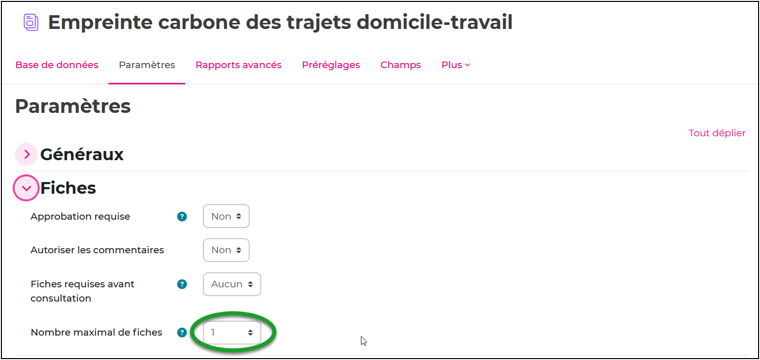
Pour l’exemple, nommez-la « Empreinte carbone des trajets domicile-travail ». Laissez tous les réglages par défaut, sauf le nombre maximal de fiches que vous passerez à 1 (Fiches > Nombre maximal de fiches) :

Création d'une base de données moodle
Figure 1 : réglez le nombre maximal de fiches à 1

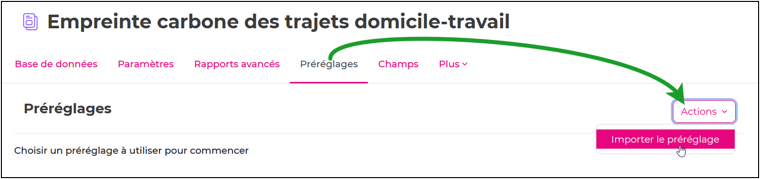
Enregistrez, Moodle vous propose alors d’importer un préréglage que vous allez demander à l’IA de créer (passez par l’onglet « Préréglages », c’est le chemin à suivre en cas de modifications ultérieures) :

Création base de données moodle étape 1
Figure 2 : chemin pour importer ou modifier un préréglage

Étape 2 : Ouvrez votre assistant IA préféré

Copiez-collez ce prompt :

Crée un « preset » (un préréglage) de Base de données Moodle « Notre empreinte carbone domicile-travail ».

Chaque participant déclare une seule fois son trajet : moyen de transport, distance aller en km, nombre de jours par semaine sur place, et la part du trajet passée dans les embouteillages en ville (0, 25, 50, 75 ou 100 %).

Sa fiche lui donne son bilan carbone annuel, des équivalences parlantes et ce qu’il économiserait en changeant une habitude.

La liste devient un tableau de bord collectif spectaculaire : total du groupe, moyenne par personne, graphiques par moyen de transport, effet des embouteillages et un simulateur « Et si… ? ». Aucun nom n’y apparaît.

Utilise les chiffres de l’ADEME. Le bilan doit compter tous les participants, même s’ils sont des centaines. Les graphiques doivent être dessinés directement dans la page, sans outil extérieur.

Fais une interface différente pour les apprenants (qui n’ont pas le mode édition) et les enseignants : tous les boutons d’actions doivent être reportés dans les vues de la base de données. Je ne veux pas de zone de recherche pour les apprenants dans la vue liste mais un design, pour eux, qui sorte du graphisme classique de Moodle.

Donne-moi un .zip prêt à importer et explique-moi comment l’installer, je ne sais pas coder.
Crée un « preset » (un préréglage) de Base de données Moodle « Notre empreinte carbone domicile-travail ».

Chaque participant déclare une seule fois son trajet : moyen de transport, distance aller en km, nombre de jours par semaine sur place, et la part du trajet passée dans les embouteillages en ville (0, 25, 50, 75 ou 100 %).

Sa fiche lui donne son bilan carbone annuel, des équivalences parlantes et ce qu’il économiserait en changeant une habitude.

La liste devient un tableau de bord collectif spectaculaire : total du groupe, moyenne par personne, graphiques par moyen de transport, effet des embouteillages et un simulateur « Et si… ? ». Aucun nom n’y apparaît.

Utilise les chiffres de l’ADEME. Le bilan doit compter tous les participants, même s’ils sont des centaines. Les graphiques doivent être dessinés directement dans la page, sans outil extérieur.

Fais une interface différente pour les apprenants (qui n’ont pas le mode édition) et les enseignants : tous les boutons d’actions doivent être reportés dans les vues de la base de données. Je ne veux pas de zone de recherche pour les apprenants dans la vue liste mais un design, pour eux, qui sorte du graphisme classique de Moodle.

Donne-moi un .zip prêt à importer et explique-moi comment l’installer, je ne sais pas coder.
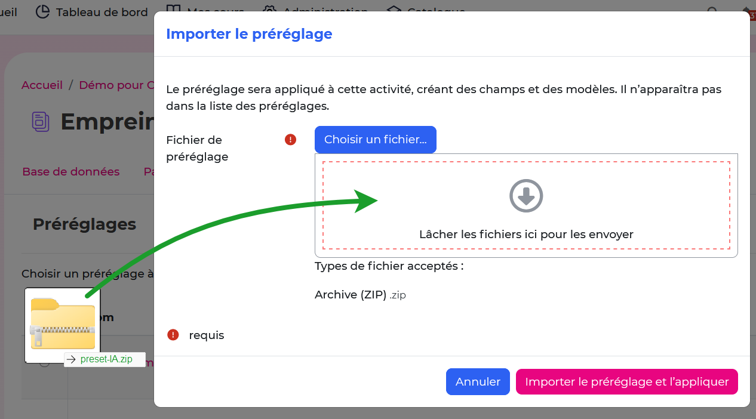
Étape 3 : Importez le préréglage dans votre Base de données

Importez :

BDD Moodle IA
Figure 3 : glissez-déposez le fichier zip produit par l'IA

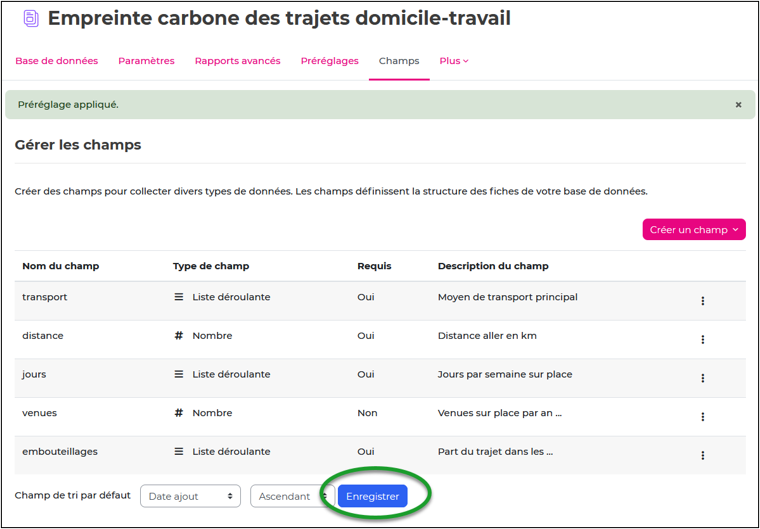
Puis enregistrez :

BDD Moodle IA étape 3 2
Figure 4 : n'oubliez pas d'enregistrer !

Étape 4 : Créez des fiches

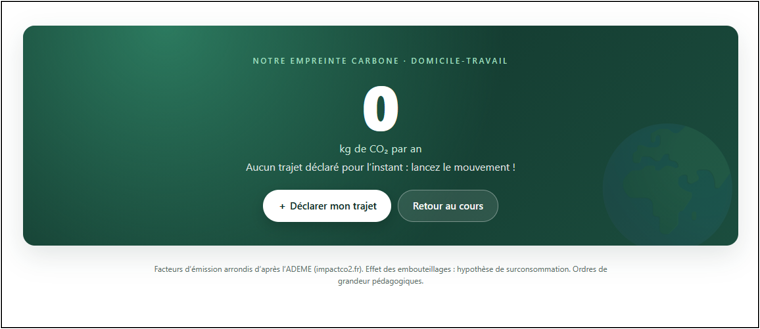
Revenez à l’accueil de votre Base de données (cliquez simplement sur « Base de données », dans le menu de l’activité) et ajoutez la première fiche. Vous tomberez peut-être sur ça (variable en fonction de ce qu’aura produit l’IA) :

BDD Moodle IA étape 4 1
Figure 5 : accueil de l'activité créée par l'IA

Dans la capture d’écran précédente, on voit que l’IA a remplacé le bouton « Ajouter une fiche » par « Déclarer mon trajet » (personnalisation demandée dans le prompt).

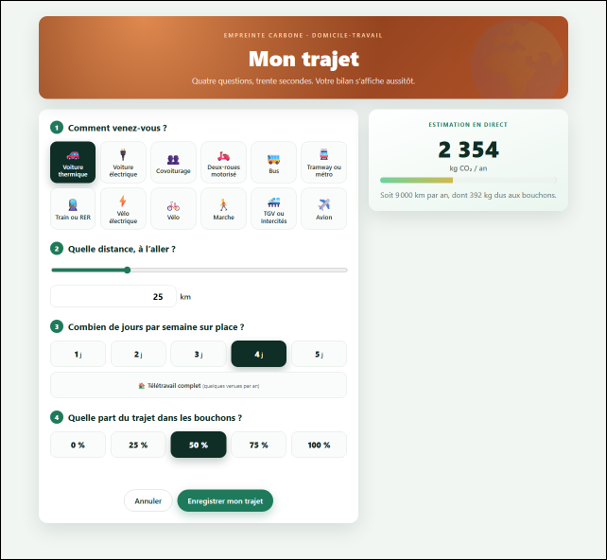
L’interface du formulaire (Modèle « nouvelle fiche » de l’activité) est hautement personnalisée par l’IA :

BDD Moodle IA étape 4 2
Figure 6 : interface du formulaire (vue « nouvelle fiche » de l’activité Moodle)

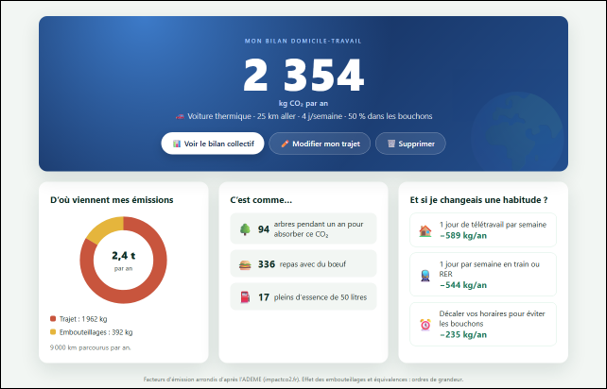
Une fois le formulaire renseigné, l’apprenant est redirigé vers sa fiche individuelle, où son bilan est calculé automatiquement par le code écrit par l’IA :

BDD Moodle IA étape 4 3
Figure 7 : interface de la fiche individuelle (vue « fiche unique » de l’activité Moodle)

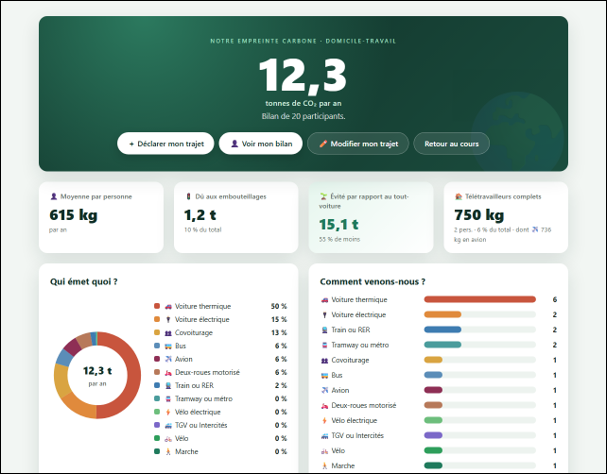
Le bouton « Voir le bilan collectif » le conduit à l’analyse des fiches du groupe de participants :

BDD Moodle IA étape 4 4
Figure 8 : interface de l’analyse collective (vue « liste » de l’activité Moodle)

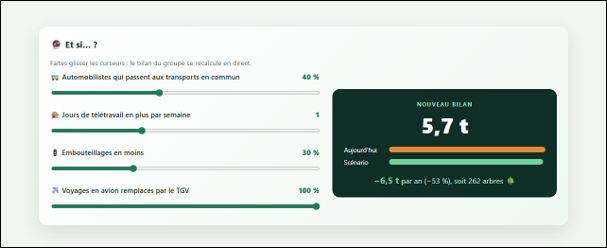
Comme demandé, l’IA a ajouté un simulateur :

BDD Moodle IA étape 4 5
Figure 9 : simulation interactive ajoutée à la vue liste

Corriger et dialoguer avec l’IA

Selon le LLM (modèle de langage) que vous utilisez, le résultat pourra être très différent… ou ne pas fonctionner du premier coup ! Vous dialoguerez alors avec votre application en expliquant simplement ce qu’il se passe, en copiant d’éventuels messages d’erreur ou en indiquant les améliorations souhaitées. L’IA actualisera le fichier .zip du préréglage et il vous suffira de le réimporter via le chemin vu précédemment.

Autres exemples créatifs

Selon le LLM (modèle de langage) que vous utilisez, le résultat pourra être très différent… ou ne pas fonctionner du premier coup ! Vous dialoguerez alors avec votre application en expliquant simplement ce qu’il se passe, en copiant d’éventuels messages d’erreur ou en indiquant les améliorations souhaitées. L’IA actualisera le fichier .zip du préréglage et il vous suffira de le réimporter via le chemin vu précédemment.

Signer et valider un document

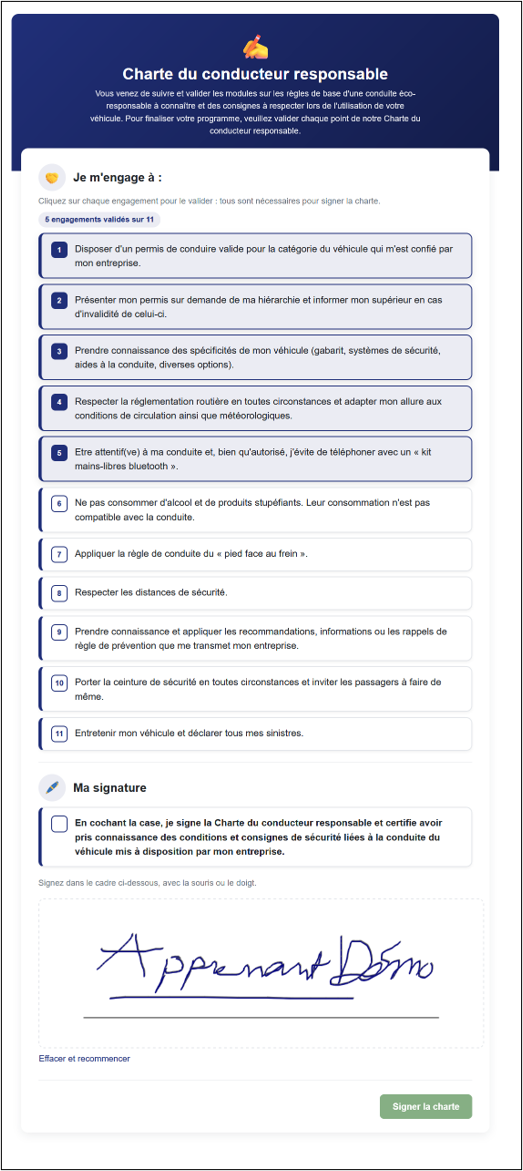
Pour cette base de données, l’apprenant doit signer une charte qui l’engage à respecter des consignes de sécurité lorsqu’on lui prête un véhicule. Une seule interface est visible par les apprenants : le formulaire (case à cocher, signature, puis impression du document lorsque la charte est signée) :

Figure 10 : vue "nouvelle fiche", en cours de remplissage

L’apprenant peut télécharger sa charte signée, il est ensuite redirigé directement vers la page d’accueil du cours :

Signer valider document BDD Moodle
Figure 11 : redirection après signature

Analyser une situation

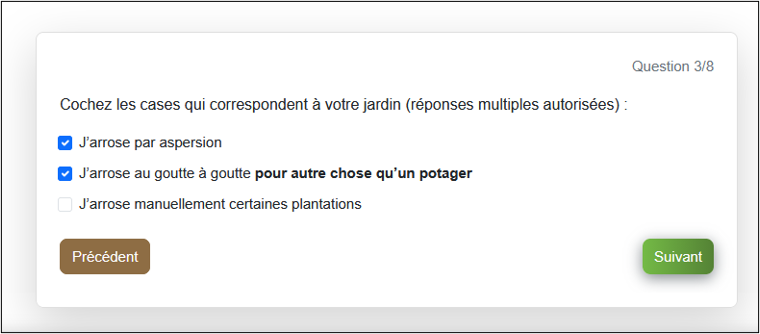
L’apprenant est sur le terrain, connecté à Moodle avec son téléphone portable. Il répond à une série de questions sur sa consommation d’eau dans son jardin :

Analyse situation BDD Moodle
Figure 12 : exemple de question dans la vue "nouvelle fiche"

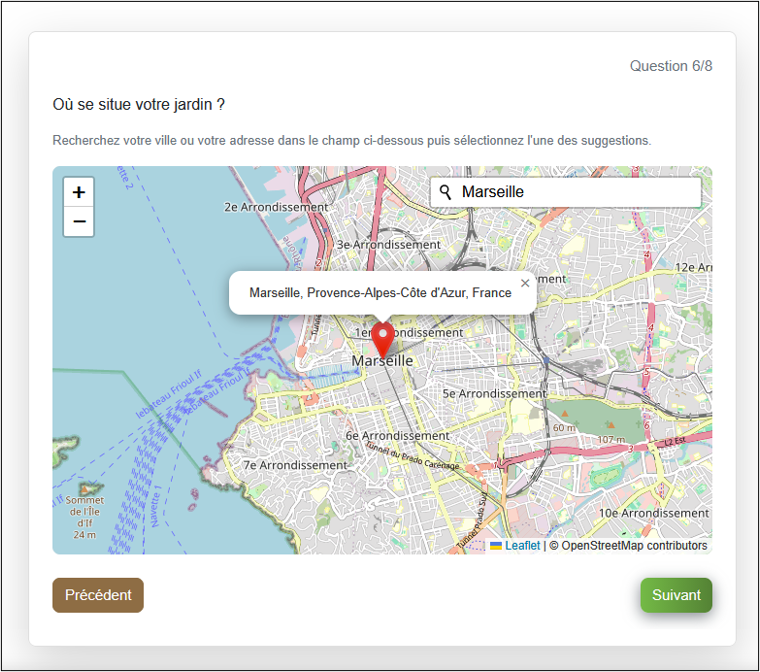
 Il géolocalise son jardin :

Analyse situation BDD Moodle 2
Figure 13 : géolocalisation par l'adresse saisie dans la vue "nouvelle fiche"

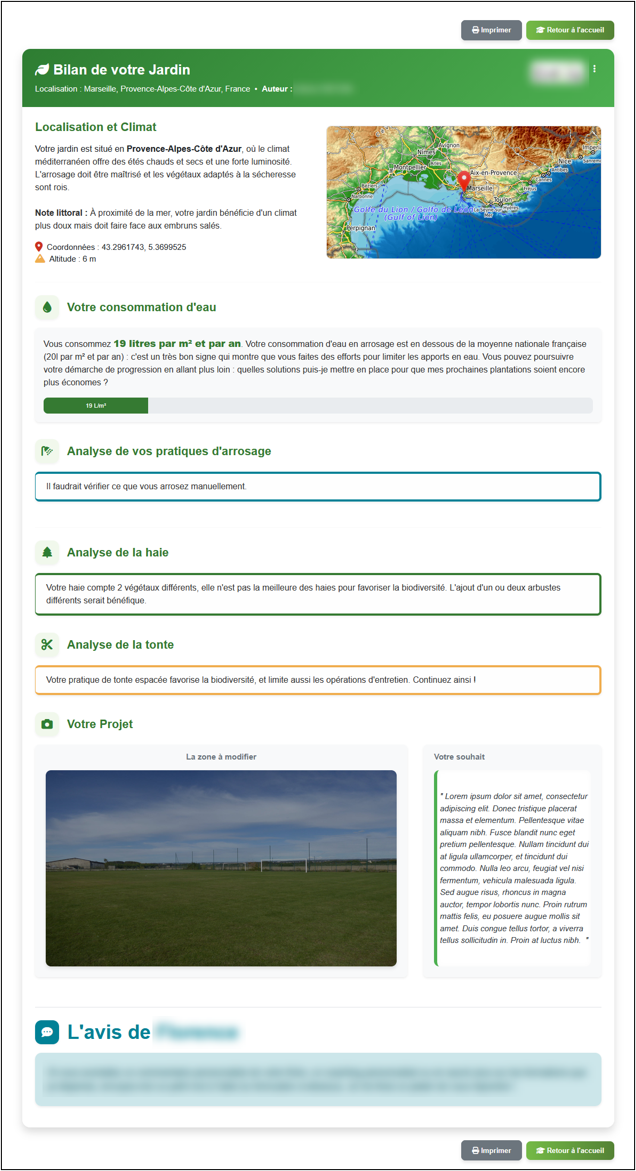
Il prend une photo d’un massif, d’une partie à analyser de son jardin, dépose des commentaires… Après avoir enregistré son questionnaire, la vue fiche lui propose une analyse à l’aide d’algorithmes établis par l’enseignant (commentaires automatiques en fonction de la région, de l’altitude, de la proximité de la mer, etc.). L’enseignant peut également compléter l’analyse par des commentaires manuels (« L’avis de… », ci-dessous) :

Analyse situation BDD Moodle 3
Figure 14 : fiche analysée à l'aide d'algorithmes (vue « fiche »)

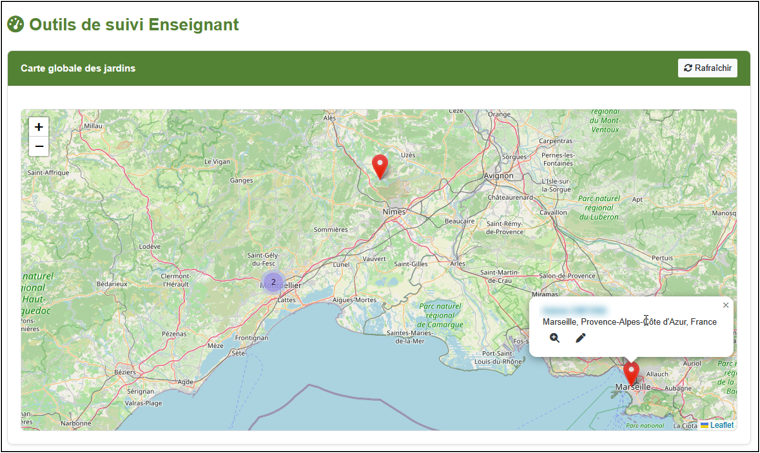
Toutes les fiches sont reportées et regroupées (lorsqu’elles sont proches) sur une carte, avec d’autres outils d’analyses, ici seulement accessibles par l’enseignant, mais qui pourraient être partagés pour un échange entre pairs :

Figure 15 : outils de l'enseignant dans la vue "liste"

Besoin d’accompagnement ?

Que vous souhaitiez une base de données toute faite à partir de votre cahier des charges ou une simple aide sur votre prompt, contactez-nous !

Qu'en pensez-vous ?

Blog

Articles similaires

Plugin Moodle SmartCards : donnez de l’allure à vos cours !

3 novembre 2026

Scenario Builder : Scénarisez vos cours Moodle en quelques clics

15 octobre 2026

Communiqué de presse : E-learning Touch’ et Stratice s’unissent !

17 septembre 2026