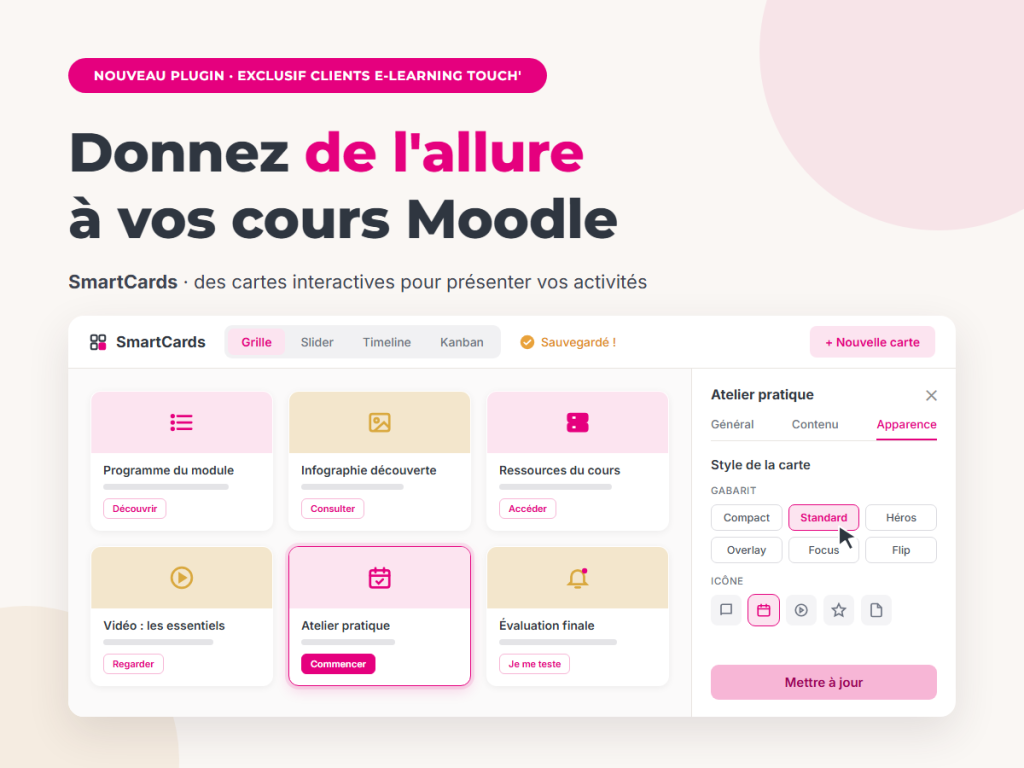
Vos cours Moodle ressemblent à une longue liste d’activités où vos apprenants se perdent ? Avec SmartCards, le nouveau plugin Moodle exclusif aux clients d’E-learning Touch’, vous transformez cette liste en cartes interactives claires, visuelles et attrayantes. Vous n’avez besoin d’aucune compétence technique.
Le petit plus : SmartCards permet de refondre la présentation de vos cours Moodle via le plugin d’activité dédié. Il existe aussi en plugin de bloc pour personnaliser vos pages systèmes (Accueil, Tableau de bord, tiroir des blocs…) pour mettre en avant des liens utiles pour vos apprenants, comme votre catalogue de cours, votre site web…
Dans cet article, vous verrez comment utiliser SmartCards en activité de cours pour vous aider à les présenter et créer votre première carte pas à pas.
Pourquoi soigner la présentation de vos cours Moodle ?
Sur Moodle, une bonne présentation n’est pas qu’une question d’esthétique. Un cours bien présenté :
- Guide l’apprenant : il sait tout de suite où cliquer et quoi faire ensuite,
- Renforce l’engagement grâce à des visuels, des icônes et des appels à l’action clairs,
- Donne une image professionnelle à votre plateforme et à votre organisation.
C’est exactement ce que permet le plugin SmartCards !
SmartCards, qu’est-ce que c’est ?
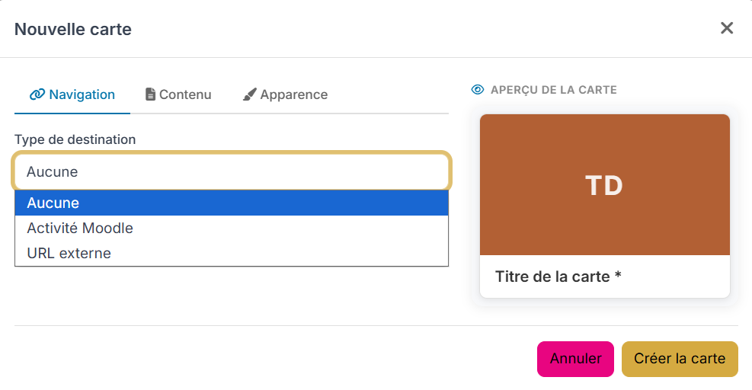
SmartCards est une activité Moodle développée par E-learning Touch’. Elle permet de créer des cartes interactives qui présentent et relient vos contenus. Chaque carte peut contenir un titre, un sous-titre, une description, une image, une icône, un bouton d’action et un gabarit graphique d’organisation de la carte. SmartCards n’est pas un format de cours, c’est une activité que l’on vient choisir dans le sélecteur de fichier.
Chaque carte peut renvoyer :
- vers une activité Moodle existante de votre cours (un quiz, une ressource, un devoir…),
- vers une URL externe (un site, une vidéo, un outil en ligne…),
- ou vers aucune destination, si la carte sert seulement à informer ou à illustrer.
Plugin exclusif : SmartCards est réservé aux clients Moodle SaaS d’E-learning Touch’.
Les fonctionnalités clés de SmartCards
Des gabarits de cartes pour un rendu sur mesure
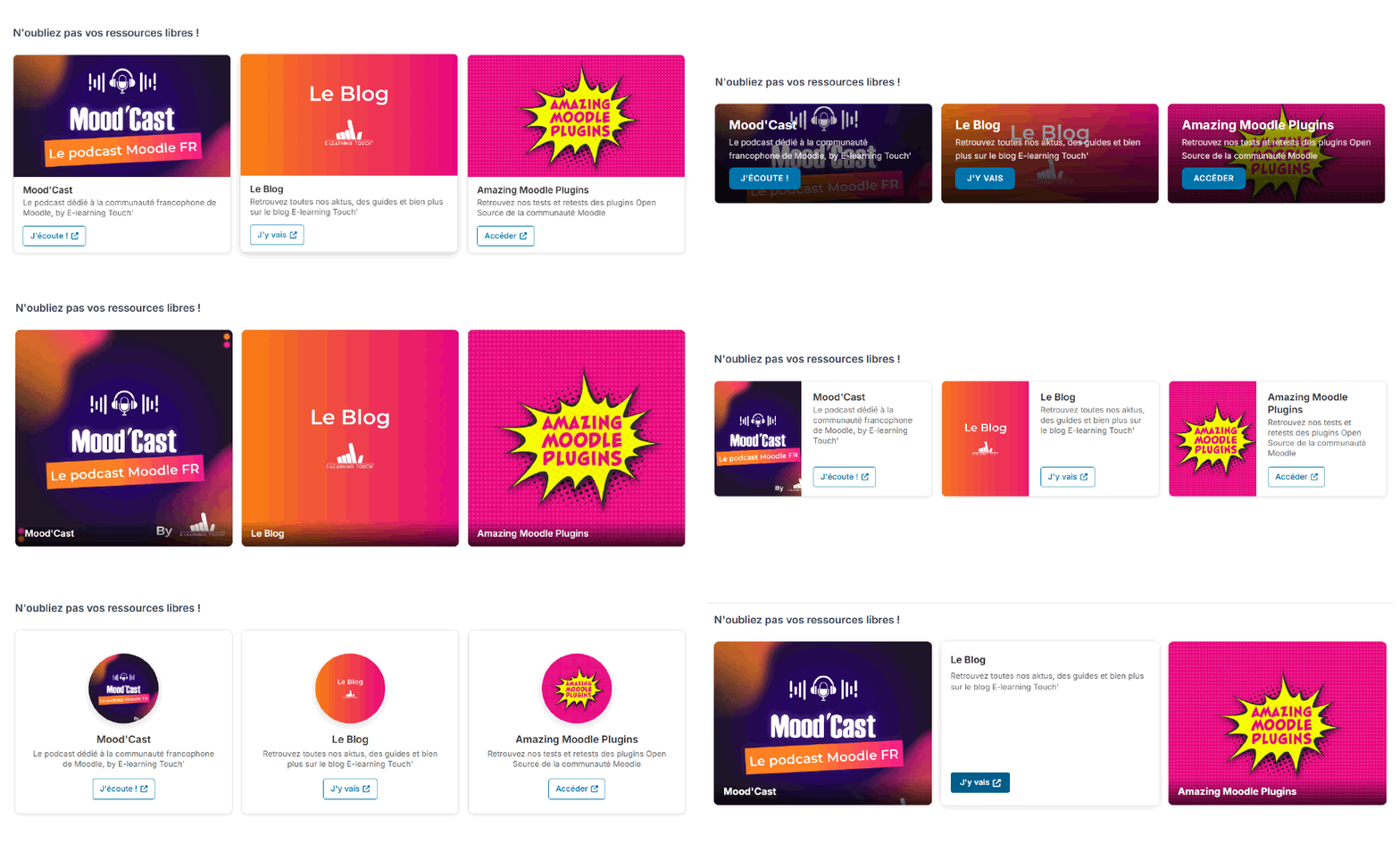
Chaque carte peut prendre l’un des 7 gabarits graphiques suivants : Compact, Standard, Héros / Jumbo, Overlay, Horizontal, Focus et Flip.
Une carte « Héros » pour l’introduction du module, des cartes « Flip » pour un effet de surprise, un format « Compact » pour les ressources secondaires : vous choisissez le style qui sert vos ressources pédagogiques et votre parcours de formation.
Des mises en page pour organiser vos cartes
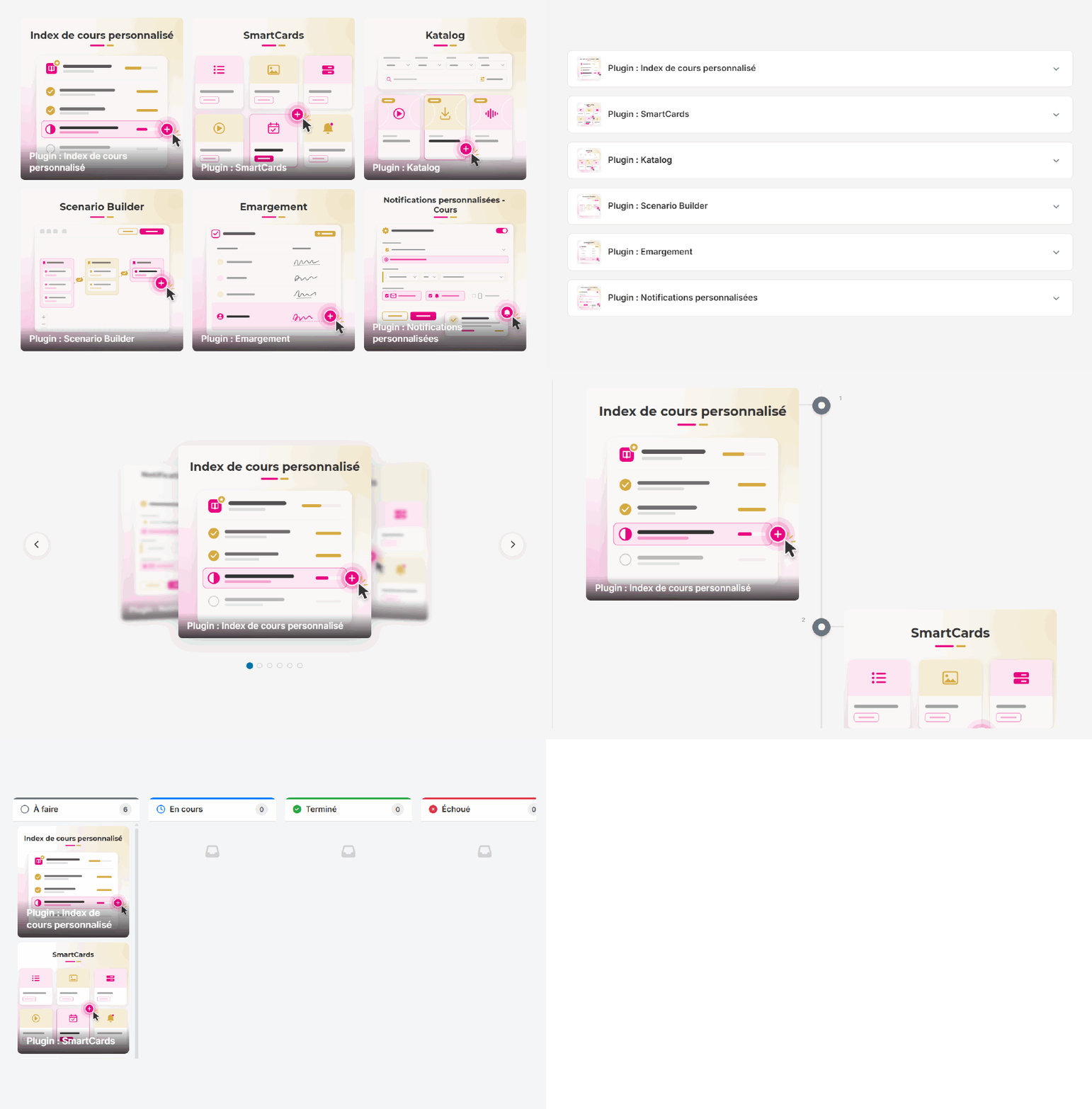
Au-delà de chaque carte, vous choisissez comment l’ensemble de vos cartes s’affiche :
- Grille : la vue classique et efficace,
- Accordéon : idéal pour des contenus longs à déplier,
- Slider : pour faire défiler les cartes comme un carrousel,
- Timeline : parfaite pour un parcours chronologique ou progressif,
- Kanban : pour présenter des contenus par colonnes ou par étapes.
Vous réglez aussi le nombre de colonnes et l’espacement entre les cartes (serré, normal ou large).
Création automatique des cartes à partir d'une section
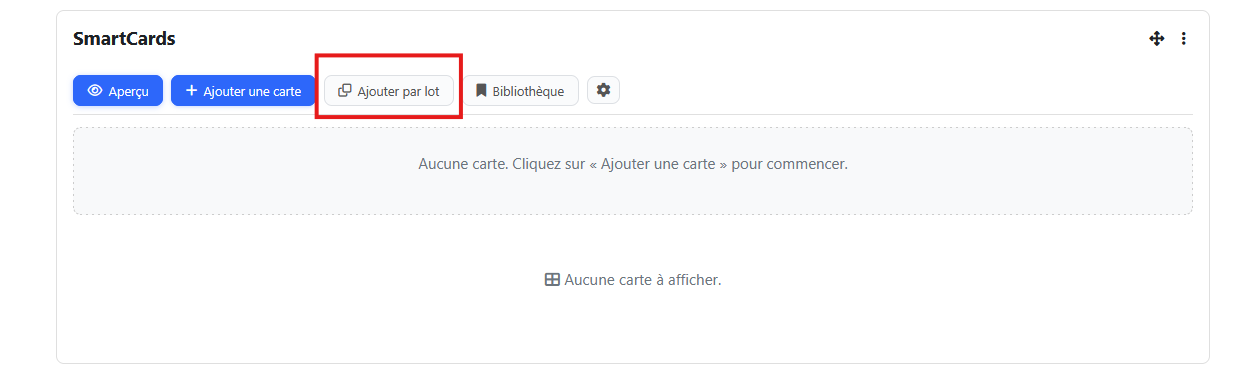
C’est une fonctionnalité qui fait gagner beaucoup de temps : choisissez une section de votre cours, et SmartCards génère automatiquement les cartes correspondant aux activités qu’elle contient. Il vous reste ensuite à les illustrer et à les peaufiner.
Une bibliothèque de cartes prêtes à l'emploi
Vous souhaitez créer votre propre template et pouvoir réutiliser des cartes dans d’autres cours ? La bibliothèque intégrée vous permet de sauvegarder vos templates de cartes pour pouvoir harmoniser la présentation de vos cours. Vous gardez la main pour les personnaliser à votre contexte de cours.
La bibliothèque vous sert aussi de « solution de secours » très pratique. Par exemple, si vous créez vos cartes sur une page et que vous vous rendez compte après coup que ce n’était pas la bonne page, vous pouvez simplement enregistrer les cartes dans votre bibliothèque et les réutiliser dans la bonne page plutôt que de tout refaire !
Icônes, images et boutons personnalisés
- Ajoutez une icône pour rendre chaque carte reconnaissable au premier coup d’œil.
- Glissez-déposez une image pour illustrer vos cartes.
- Personnalisez le texte du bouton (« Commencer », « Découvrir », « Je m’entraîne » …) pour guider l’action de l’apprenant.
Réorganisation par glisser-déposer et mise à jour simple
Changez l’ordre de vos cartes par simple glisser-déposer. Pour les modifier, vous retrouvez les mêmes onglets que lors de la création : Général, Contenu, Apparence.
Garder votre cours à jour devient très simple !
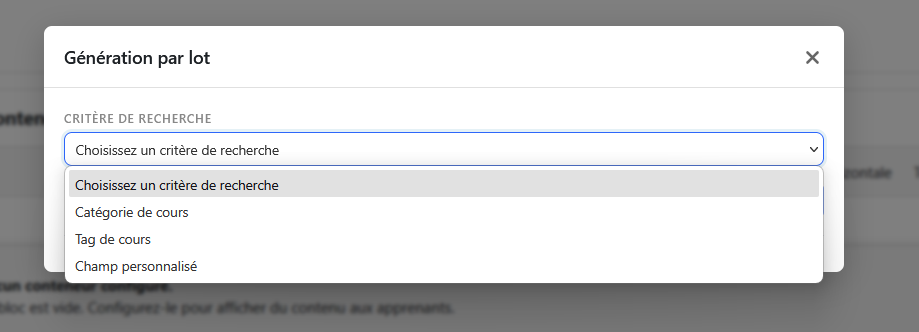
Le petit plus : Avec le plugin de bloc SmartCards, vous pouvez ajouter des cartes en lot. Vous pouvez donc afficher automatiquement et selon vos critères des cours en fonction d’un tag, d’une catégorie ou bien d’un champ personnalisé.
Comment utiliser le plugin Moodle SmartCards pour présenter votre cours ?
E-learning Tips : Si vous utilisez SmartCards pour la mise en page d’activités Moodle, créez vos activités avant d’utiliser l’activité SmartCards.
- Activez le mode édition de votre cours Moodle.
- Cliquez sur « Ajouter une activité ou ressource » dans la section souhaitée.
- Sélectionnez l’activité SmartCards, puis cliquez sur Ajouter.
- Donnez un nom à votre activité, puis cliquez sur « Enregistrer et afficher ».
- Cliquez sur « Éditer les cartes », puis sur « Nouvelle carte ».
- Dans l’onglet Général, choisissez le type de destination (activité Moodle, URL externe ou aucune), sélectionnez l’activité liée et personnalisez le texte du bouton.
- Dans l’onglet Contenu, ajoutez un sous-titre, une description et une image.
- Dans l’onglet Apparence, choisissez un gabarit et une icône.
- Cliquez sur « Créer la carte ». Recommencez pour ajouter d’autres cartes, ou importez-en depuis la bibliothèque.
- Dans les Paramètres, choisissez la mise en page (grille, slider, timeline…), le gabarit par défaut, le nombre de colonnes et l’espacement.
- Quittez le mode édition et admirez le résultat !
Klub client E-learning Touch’ : Vous faites partie du Klub Client VIP E-learning Touch’ ? Retrouvez le tutoriel interactif dans votre espace Klub !
Quelques idées d'usage pédagogique
- Page d’accueil de cours (Plugin Bloc SmartCards) : une carte « Héros » de bienvenue, puis une grille vers les cours.
- Parcours de formation progressif : une mise en page Timeline pour visualiser les étapes.
- Boîte à outils : des cartes vers des ressources externes (vidéos, sites, outils).
- Révisions ludiques : des cartes Flip qui révèlent un indice ou un rappel de cours.
- Onboarding : un slider qui présente la plateforme aux nouveaux apprenants.
Prêt à donner de l'allure à vos cours ?
Avec SmartCards, vos cours Moodle gagnent en clarté, en style et en engagement, en quelques minutes seulement. Vous êtes déjà client d’E-learning Touch’ ? Contactez-nous pour activer SmartCards sur votre plateforme.
Vous n’êtes pas encore client ? Découvrez nos offres et donnez à vos cours le design de vos rêves !
Prêt à donner de l'allure à FAQ – Plugin Moodle SmartCardscours ?
SmartCards est-il gratuit ?
SmartCards est un plugin exclusif, réservé aux clients Moodle d’E-learning Touch’.
Faut-il des compétences techniques pour utiliser SmartCards ?
Non. Tout se fait depuis l’interface de Moodle, avec des menus déroulants, du glisser-déposer et des gabarits prêts à l’emploi
Une carte peut-elle renvoyer vers un site externe ?
Oui. Chaque carte peut pointer vers une activité Moodle du cours, vers une URL externe, ou vers aucune destination.
Peut-on créer les cartes automatiquement ?
Oui. En choisissant une section du cours dans les paramètres, SmartCards génère les cartes à partir des activités qu’elle contient.
Avec quelle version de Moodle SmartCards est-il compatible ?
SmartCards est compatible avec toutes les versions de Moodle à partir de Moodle 4.5.